plot
Herzlichen Glückwunsch, wenn du es bis hier in geschafft hast, dann hast so gut wie alles gelernt was man braucht, um sich Programmierer nennen zu dürfen.
Wir fangen jetzt erst an mit dem richtig coolen Stuff, glaub mir ;)
Mit der plot Funktion kann man ganz easy Grafen erstellen.
Weißte noch die Dinger, die man damals in der Schule immer selber malen musste?
Japp, die können wir ganz easy generieren lassen und
zu unseren Vorstellungen designen.
x und y
Die plot Funktion braucht nur zwei Sachen, um zu funktioneren:
Und zwar Werte für jeweils der x- und y-Achse.
plot(c(1,2,3,4,5),
     c(1,4,9,16,25))
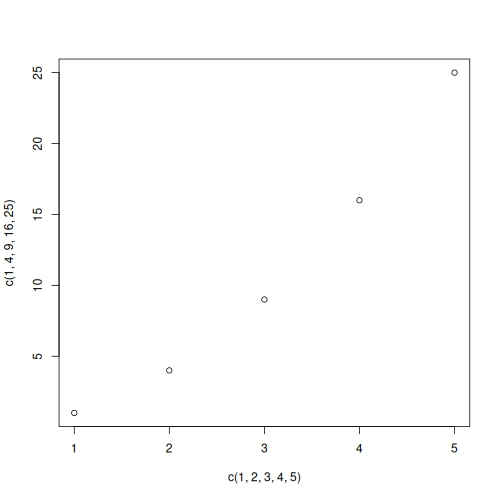
oder auch mit named arguments:
plot(x=c(1,2,3,4,5),
     y=c(1,4,9,16,25))
Cool, oder? Spiel mit den Werten, um ein besseres Gefühl für das "plotten" zu bekommen.
Im Codeabschnitt von oben haben wir die mathematische Funktion y = x^2 erstellt,
aber wir können dies auch "mathematischer" und mit weniger Code erstellen:
x <- 1:10
plot(x=x,
     y=x^2)
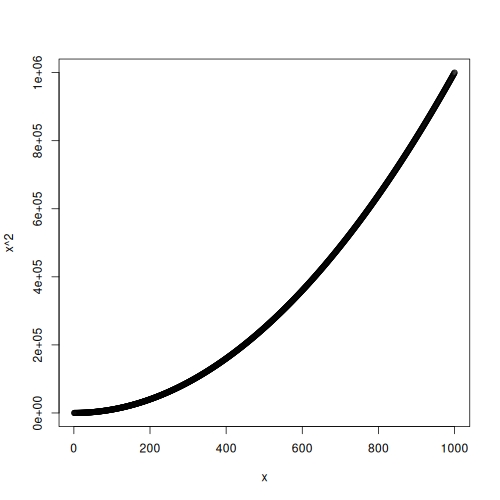
Unser Datenset kann beliebig groß sein, aber pass auf! Je nachdem wie langsam oder alt dein Computer ist, kann diese Operation länger dauern und dein Computer in eine Heizung umwandeln, aber vielleicht ist das auch das Feature, welches du programmieren möchtest, dann tobe dich aus!
x <- 1:1000
plot(x=x,
     y=x^2)
Plot beschriften
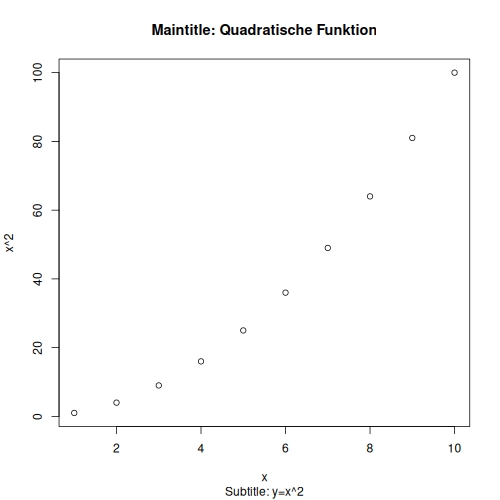
Damit man unser Grafen auch verstehen kann, können wir ihm einen Titel geben.
Der Parameter dafür ist main und mit sub können wir der generierten Grafik auch einen Untertitel geben.
x <- 1:10
plot(x=x,
     y=x^2,
     main="Maintitle: Quadratische Funktion",
     sub="Subtitle: y=x^2")
plot tut automatisch den Ausdruck nach x und y als String nehmen,
um damit die x und y Achse zu beschriften,
aber wir können auch mit den Parametern ylab und xlab selber bestimmen,
wie wir die Achsen beschriftet haben wollen:
x <- 1:10
plot(x=x,
     y=x^2,
     main="Maintitle: Quadratische Funktion",
     sub="Subtitle: y=x^2",
     ylab="Y Achse",
     xlab="X Achse")

type
Wir brauchen aber keine 1000 Punkte um eine schöne Linie in unseren Grafen zu bekommen.
Die plot Funktion erlaubt es uns mit dem type Parameter
zu bestimmen wie wir die Punkte miteinander verbindet haben wollen.
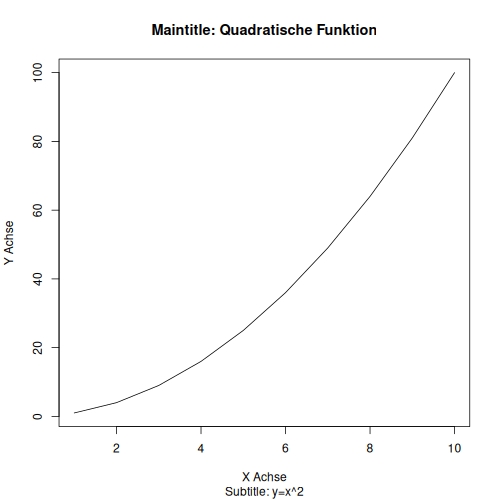
Mit type="l" können wir der plot Funktion sagen,
dass sie alle Punkte mit einer Linie verbinden soll.
x <- 1:10
plot(x=x,
     y=x^2,
     main="Maintitle: Quadratische Funktion",
     sub="Subtitle: y=x^2",
     ylab="Y Achse",
     xlab="X Achse",
     type="l")
Hier ist eine Liste aller möglichen Werte, die wir als type an die plot Funktion weiter
geben können.
| p | Punkte |
| l | Linien |
| c | Linien mit Lücken |
| b | Punkten mit Linien |
| o | Punkte mit Linie drüber |
| s | Stufen |
| h | Histogram Style |
| n | nichts |
Spiele mit diesen Werten um ein Gefühl zu bekommen, was alles möglich ist!

col
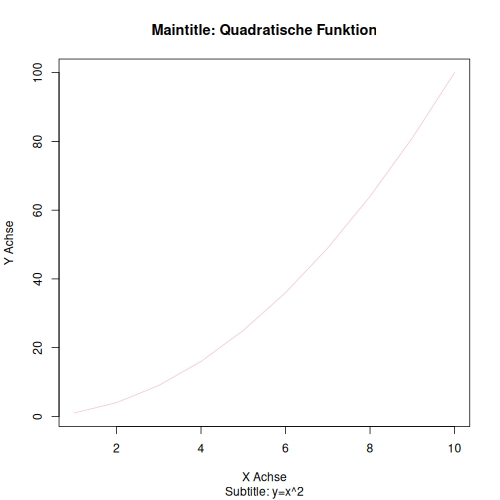
Mit dem col Parameter können wir sagen welche Farbe wir für die Linie und Punkte unseren Grafen geben möchten.
Um zu sehen welche Farben uns in R zur Verfügung stehen, können wir mal die colors Funktion aufrufen.
colors()
  [1] "white"                "aliceblue"            "antiquewhite"         "antiquewhite1"        "antiquewhite2"
  [6] "antiquewhite3"        "antiquewhite4"        "aquamarine"           "aquamarine1"          "aquamarine2"
 [11] "aquamarine3"          "aquamarine4"          "azure"                "azure1"               "azure2"
 [16] "azure3"               "azure4"               "beige"                "bisque"               "bisque1"
 [21] "bisque2"              "bisque3"              "bisque4"              "black"                "blanchedalmond"
 [26] "blue"                 "blue1"                "blue2"                "blue3"                "blue4"
 [31] "blueviolet"           "brown"                "brown1"               "brown2"               "brown3"
 [36] "brown4"               "burlywood"            "burlywood1"           "burlywood2"           "burlywood3"
 [41] "burlywood4"           "cadetblue"            "cadetblue1"           "cadetblue2"           "cadetblue3"
 [46] "cadetblue4"           "chartreuse"           "chartreuse1"          "chartreuse2"          "chartreuse3"
 [51] "chartreuse4"          "chocolate"            "chocolate1"           "chocolate2"           "chocolate3"
 [56] "chocolate4"           "coral"                "coral1"               "coral2"               "coral3"

Und noch viele viele mehr...
x <- 1:10
plot(x=x,
     y=x^2,
     main="Maintitle: Quadratische Funktion",
     sub="Subtitle: y=x^2",
     ylab="Y Achse",
     xlab="X Achse",
     type="l",
     col="pink")
Aber man kann nicht nur die Farbe der Punkte und Linien selber verändern, sondern wir können alle Fraben in unserem Plot anpassen!
| col | Symbolfarbe |
| col.main | Fontfarbe für den Titel |
| col.sub | Fontfarbe für den Untertitel |
| col.lab | Farbe für die label der X und Y Achse |
| col.axis | Farbe für die Achsen |
| fg | Vordergrundfarbe für die Box des Grafen |
TODO freaky plot pic

Wir können aber auch jede mögliche Farbe verwenden,
selbst wenn diese nicht in R vordefiniert existieren sollte.
Man kann den Computer auch Farben in Form eines Hexadecimal geben.
Zum Beispiel die Farbe weiß wäre als Hexadecimal #FFFFFF oder schwarz wäre #000000.
Wie der Hexadecimal-Farben-Code aufgebaut ist, würde den Rahmen dieses Buches sprängen und ist auch total irrelevant, aber wenn es mal eine Farbe gibt, die du unbedingt verwenden möchtest, dann gibt es hunderte Online-Tools, die dir dabei helfen, den Code für deine Farbe heraus zu spucken.
Punkte eines Plots hübsch machen
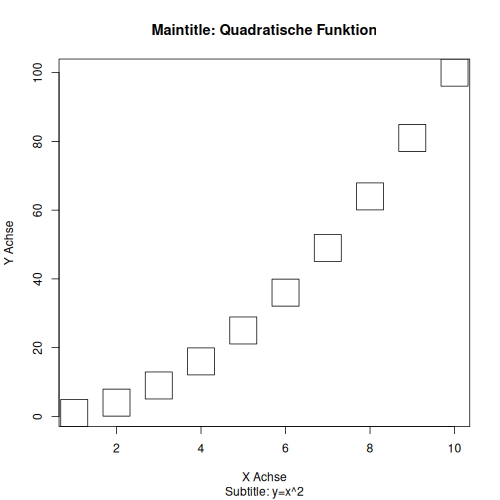
Mit pch können wir das Zeichen für einen Punkt ("Point Character") in unserem Plot ändern
und mit cex können wir die Größe der Punkte anpassen.
cex=2 würde jeden Punkt in unserem Plot doppelt so groß machen, cex=3 dreifach und so weiter.
pch kann einen Wert von 0 bis 25 als number haben.

x <- 1:10
plot(x=x,
     y=x^2,
     main="Maintitle: Quadratische Funktion",
     sub="Subtitle: y=x^2",
     ylab="Y Achse",
     xlab="X Achse",
     type="p",
     pch=0,
     cex=5)
Linien eines Plots hübsch machen
Dasselbe wie bei Punkten können wir auch mit der Linie eines Plottes machen.
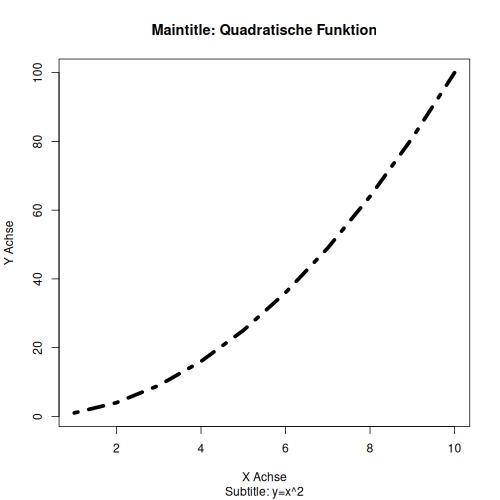
Mit lty bestimmen wir die Art einer Linie und mit lwd die Dicke in Pixel.
lty kann den Wert von 0 bis 6 als number haben.

x <- 1:10
plot(x=x,
     y=x^2,
     main="Maintitle: Quadratische Funktion",
     sub="Subtitle: y=x^2",
     ylab="Y Achse",
     xlab="X Achse",
     type="l",
     lty=4,
     lwd=5)